WebLightDis • Academy
Cargando...
0%
EXCEL PROFESIONAL

Domina Excel desde Cero Hasta Nivel Experto

Contenido profesional extenso basado en administración pública. Registro gratuito para guardar progreso.

🎓

Certificación WebLightDis

📘 Lección 1: Introducción y Conceptos Fundamentales

GRATIS

Excel

¿Qué es Excel? Programa informático para operaciones con números y datos en cuadrícula. Esencial en administración, permite desde sumas hasta cálculos financieros complejos.


Estructura: Un Libro es el archivo principal, compuesto por Hojas de cálculo. La Cuadrícula divide cada hoja en filas (números) y columnas (letras), creando celdas (A1, B2).


Elementos clave: Un Rango es una selección de celdas (D5:J17). Una Tabla organiza datos con encabezados para ordenar, filtrar y resumir.


Fórmulas: Comienzan con =. Operadores: +,-,*,/,%,^ (numéricos); =,>,<,>=,<=,<> (comparación); & (texto).


Funciones: Fórmulas predefinidas como =SUMA(A1:A2). Categorías: matemáticas, estadísticas, financieras, texto, fecha/hora, lógicas, búsqueda.

💪 Ejercicio Práctico - Lección 1

  1. Abre Excel e identifica celdas A1, B5, C10.
  2. Selecciona el rango A1:C3 y aplica color verde.
  3. Crea una tabla con encabezados: Producto, Precio, Cantidad.
  4. Guarda como "Ejercicio_L1.xlsx".

🔒 Lección 2 Bloqueada

Completa la Lección 1.

📗 Lección 2: El Entorno de Trabajo

GRATIS
Entorno

Pantalla inicial: Interfaz similar a Word/PowerPoint. Menú principal: Archivo, Inicio, Insertar, Diseño, Fórmulas, Datos, Revisar, Vista.


Barra de Título: Muestra el nombre del documento (Libro1 hasta guardarlo). Botones minimizar, maximizar, cerrar. Barra de Acceso Rápido: Guardar, Deshacer, Rehacer, Imprimir.


Cintas de Opciones: Elemento más importante, organizado en pestañas con fichas de botones específicos. Fichas contextuales como Herramientas de Gráficos.


Barra de Fórmulas: Muestra contenido real de celda activa. Nombre de celda a la izquierda, valor/fórmula a la derecha. Barra de Etiquetas para navegar entre hojas.


Gestión documentos: Nuevo: Ctrl+U. Abrir: doble clic o Menú Office. Guardar: Ctrl+G. Excel pregunta al cerrar si hay cambios sin guardar.

💪 Ejercicio Práctico - Lección 2

  1. Navega por todas las pestañas de la Cinta de Opciones.
  2. Personaliza la Barra de Acceso Rápido con 3 comandos.
  3. Crea un nuevo libro y guárdalo con nombre descriptivo.
  4. Prueba atajos Ctrl+U, Ctrl+G y Ctrl+Z.

🔒 Lección 3 Bloqueada

Completa la Lección 2.

📙 Lección 3: Trabajar con Celdas y Selección

GRATIS
Celdas

Selección: Ratón: clic simple, arrastrar, clic en letra/número para columnas/filas, esquina superior izquierda para toda la hoja. Teclado: Tabulador, Intro, flechas con Mayúsculas.


Copiar/Cortar/Pegar: Opción 1: Menú Inicio. Opción 2: Ctrl+C/Ctrl+X/Ctrl+V. Opción 3: cursor en esquina inferior derecha hasta ver cruz y arrastrar.


Tipos de datos: Valores fijos (constantes, imágenes) y fórmulas/funciones (secuencias con constantes, referencias, nombres, operadores). Fórmulas empiezan con =.


Formatos: General (letras/números), Número (solo números), Moneda (€, separador miles, 2 decimales), Fecha, Hora. Cambiar: seleccionar celdas > desplegable tipo.


Alineación/Fuente/Borde: Ajustar tamaño texto. Elegir tipo, tamaño, color letra. Aplicar bordes. Combinar celdas: Inicio > Combinar y centrar.

💪 Ejercicio Práctico - Lección 3

  1. Selecciona celdas no contiguas con Ctrl.
  2. Copia un rango y pégalo en otra ubicación.
  3. Aplica formato Moneda a columna de precios.
  4. Combina y centra título en A1:E1.

🔐 MÓDULO PROFESIONAL - Lecciones 4 a 7

Intermedio (L4-L5) y Avanzado (L6-L7). Requiere activación de licencia.

🔒 Lección 4 - Intermedio

Fórmulas y Operadores. Requiere licencia.

📕 Lección 4: Fórmulas y Operadores

INTERMEDIO
Fórmulas

Operadores: Numéricos (+,-,*,/,%,^), Comparación (=,>,<,>=,<=,<>), Texto (&). Fórmulas inician con =.


Referencias: Relativas cambian al copiar. Absolutas con $: =$B$3 fija columna y fila, B$3 solo fija fila.


Errores: ##### columna estrecha, #¡DIV/0! división cero, #¿NOMBRE? error función, #N/A no disponible, #¡NUM! valor inválido, #¡NULO! intersección incorrecta.


Anidamiento: Funciones dentro de funciones. =SI(SUMA(A1:A5)>100;"Alto";"Bajo").


Asistente: Botón fx en barra de fórmulas busca funciones por descripción y guía paso a paso.

💪 Ejercicio Práctico - Lección 4

  1. Fórmula que sume A1:A10 y divida entre B1.
  2. Referencias absolutas para tabla de multiplicación.
  3. Crea error #¡DIV/0! y corrígelo.
  4. Anida dos funciones SI para tres condiciones.

🔒 Lección 5 - Intermedio

Funciones Esenciales. Requiere licencia.

📓 Lección 5: Funciones SUMA, PROMEDIO y SI

INTERMEDIO
Funciones

Estadísticas: =SUMA(), =PROMEDIO(), =MAX(), =MIN(), =CONTAR() (números), =CONTARA() (no vacías).


SI condicional: =SI(prueba;verdadero;falso). =SI(A1>=5;"Aprobado";"Suspenso"). Hasta 64 anidados.


Texto: =CONCATENAR() o &, =MAYUSC(), =MINUSC(), =NOMPROPIO(), =IZQUIERDA(), =DERECHA(), =EXTRAE(), =LARGO().


Fecha/Hora: =HOY(), =AHORA(), =AÑO(), =MES(), =DIA(), =FECHA(año;mes;día), =DIAS().


Búsqueda: =BUSCARV(valor;tabla;columna;coincidencia). Busca en primera columna y devuelve valor de otra.

💪 Ejercicio Práctico - Lección 5

  1. Tabla de notas con SI para "Aprobado/Suspenso".
  2. Calcula promedio, máximo y mínimo de ventas.
  3. BUSCARV para traer precios desde tabla productos.
  4. MAYUSC y CONCATENAR para nombres completos.

🔒 Lección 6 - Avanzado

Gráficos e Impresión. Requiere Intermedio.

📊 Lección 6: Visualización de Datos

AVANZADO
Gráficos

Tipos gráficos: Líneas (tendencias), Barras (comparaciones), Circular (porcentajes), Dispersión (correlaciones), Área (volúmenes).


Creación: Seleccionar datos > Insertar > Gráfico recomendado. Personalizar títulos, ejes, leyendas. Evitar 3D (distorsiona).


Formato condicional: Resalta celdas por reglas: mayor/menor, entre valores, texto, fechas, duplicados. Escalas de color, barras, iconos (semáforos).


Impresión: Área de impresión, márgenes, orientación, tamaño papel (A4, A3). Encabezados y pies con número página, fecha, nombre archivo.


Tablas dinámicas: Resumen interactivo. Arrastrar campos a Filas, Columnas, Valores, Filtros. Base para dashboards.

💪 Ejercicio Práctico - Lección 6

  1. Gráfico de líneas con evolución mensual de ventas.
  2. Formato condicional tipo semáforo a indicadores.
  3. Configura área de impresión con encabezado.
  4. Tabla dinámica resumiendo ventas por categoría y mes.

🔒 Lección 7 - Avanzado

Proyecto Final. Requiere Intermedio.

🏆 Lección 7: Proyecto Integrador

AVANZADO
Proyecto

Proyecto integrador: Sistema de gestión empresarial: tablas estructuradas, validación con listas, fórmulas anidadas, búsqueda, tablas dinámicas, gráficos, dashboard.


Validación datos: Listas desplegables, rangos numéricos, fechas, longitud texto. Mensajes de entrada y error personalizados.


Protección: Hojas con contraseña. Desbloquear solo celdas de entrada. Ocultar fórmulas. Proteger estructura de libro.


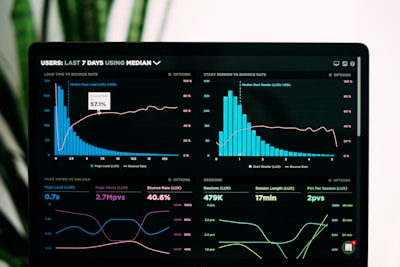
Dashboard: KPIs principales, gráficos actualizables, segmentadores. Debe entenderse en 5 segundos. Exportable a PDF.


Buenas prácticas: Documentar archivos, nombres descriptivos, consistencia formatos/colores, versiones incrementales. Portafolio demostrable.

💪 Ejercicio Práctico - Lección 7

  1. Sistema completo de gestión con todas las funcionalidades.
  2. Validación de datos en 3+ campos.
  3. Dashboard con 4+ gráficos y 2 segmentadores.
  4. Protege hojas y exporta PDF profesional.

Progreso Insuficiente

Necesitas completar el módulo correspondiente.